2016 januárjában a MailChimp hírlevél küldő szoftver hivatalos viszonteladó partnere lettünk Magyarországon (Nézd meg a tanúsítványunkat itt).
Az elmúlt másfél évben a szoftver minden előnyét és hátrányát kiismertük és jelenleg is több ügyfelünknél használjuk rendszeresen ezt a szoftvert a hírlevelek küldésére.
Fontos azt kiemelnünk, hogy mi nem a MailChimp vagyunk, csupán szeretnénk segíteni a magyar felhasználóknak, hogy a maximumot tudják kihozni a kampányukból. Ebben a cikkben arról írunk, hogyan tudsz létrehozni hírleveleket és miért használjunk hírlevél sablonokat. Kezdjünk is bele.
Így hozzunk létre hírlevél sablonokat a MailChimp szoftverben
Mielőtt nekikezdünk a hírlevelek elkészítésének, érdemes kialakítanunk hírlevél sablonokat, mert megkönnyíti majd hétről-hétre, hogy nem kell előállítani újra a levelek kinézetét. A sablon kialakításakor figyeljünk arra, hogy
- tükrözze a cégünket, márkánkat;
- feltűnő legyen, vagyis emelkedjen ki a tömegből, amikor megkapjuk, ez segíti az elolvasást;
- legyen képes és kép nélküli verziók is, hogy tesztelni tudjuk, melyik hoz jobb eredményt.
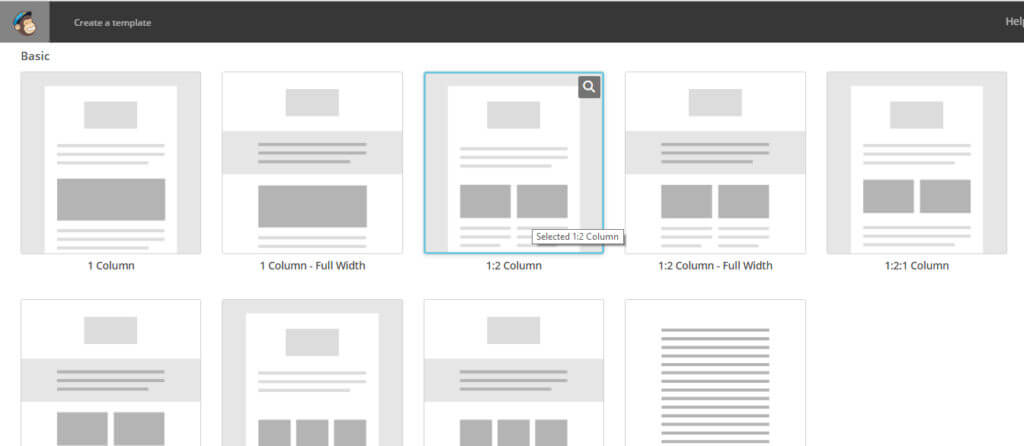
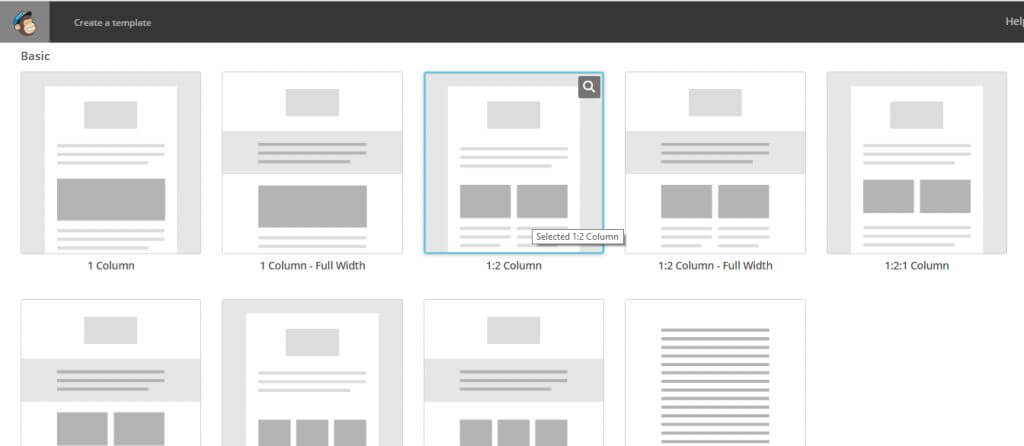
Kattintsunk a MailChimp menünkben a Templates menüpontra a sablonok létrehozásához.

A szoftverben előre kialakított struktúrák közül választhatunk, amiket utána át tudunk alakítani, meg tudunk szépíteni. Válasszuk ki a nekünk szimpatikusat.
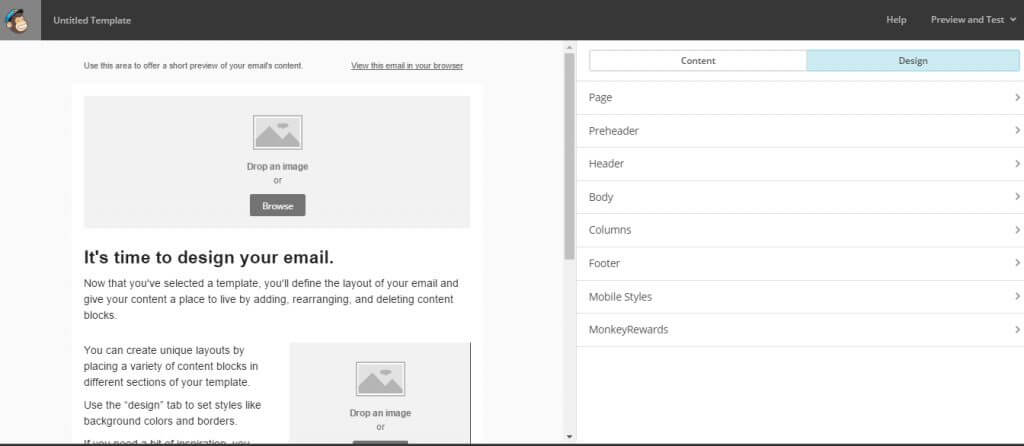
A szoftver használata egyszerű, úgynevezett drag and drop módszerre épül, vagyis mi tudunk betenni újabb és újabb blokkokat mindenféle programozási módszer nélkül. A Jobb oldalon található Content részben találjuk, milyen blokkot szeretnénk betenni a sablonba. Csak fogjuk meg az egérrel és húzzuk oda, ahova szeretnénk elhelyezni a levélben.

Ha átváltunk a jobb oldalon a Design menüre, akkor a hírlevelet illetve a kijelölt blokkot tudjuk formázni, vagyis beállítani a háttérszíneket, betűtípusokat, kereteket, stb.
Ha megformáztuk a sablont mentsük el. Érdemes legalább 3 sablont készíteni, hogy könnyebb legyen a hírlevelezés.
Hogyan küldjünk ki hírlevelet a MailChimp szoftverben
Hírlevél kiküldéséhez válasszuk a Campaigns menüt a szoftverben.

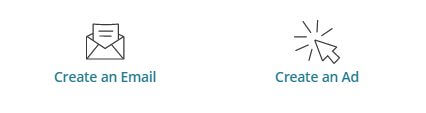
Először azt kell eldöntenünk, hogy hírlevelet vagy egy Facebook hirdetést szeretnénk feladni. Igen, a MailChimp fiók ma már össze van kötve a Facebookal is, így a fiókból könnyedén menedzselhetjük a Facebook hirdetéseinket is.
Amikor e-mail küldést választunk, négy opció közül választhatunk:
- Regular – Sima levél, célszerű a sablonokat használni
- Plain-text – Sima szöveges levél képek nélkül
- A/B teszt – Tudunk tesztelni tárgyat, feladót, tartalmat, érdemes ezeket is használni
- Automated – egyből innen is indíthatunk automatizmus felépítést

A levél küldésének lépései:
- 1: Válasszuk ki a listát vagy szegmenst, akinek küldeni szeretnénk a levelet
- 2: Ezután adjuk meg a levél adatait, a tárgyat, feladó nevét és e-mail címét. Itt lehetőségünk van még arra, hogy összekössük a Google Analyticsel, ClickTale, SalesForce vagy akár a Facebook fiókunkkal is a levél után követését.
- 3: Ezután válasszuk ki a sablont, amit előre elkészítettünk
- 4: Alakítsuk át a sablont, írjuk át a levél aktuális üzenetére
- 5: És időzítsük be a kiküldést
A szoftverben lépésről-lépésre fel tudjuk építeni a levél kiküldését.
Segítségre lenne szükséged a gyakorlatban is? Akkor ismerd meg Hírlevél tervezési és MailChimp tréningünket itt.